
Làm thế nào để làm chủ hoàn toàn Claude Cowork?
Một hệ thống cho phép AI bắt đầu làm việc cho bạn thay vì trò chuyện với bạn

Tiêu đề gốc: Tôi muốn thành thạo Claude Cowork (khóa học đầy đủ).
Tác giả gốc: @hooeem
Biên soạn bởi: Peggy, BlockBeats
Lưu ý của biên tập viên: Đây là hướng dẫn có hệ thống và thực tế về Claude Cowork. Cốt lõi không phải là “làm thế nào để viết lời nhắc tốt hơn” mà là “làm thế nào để biến AI thành một đơn vị thực thi có thể được quản lý và lên lịch”.
Bài viết bắt đầu từ việc xây dựng cơ bản và dần dần phát triển một khung sử dụng hoàn chỉnh: đầu tiên, nó xây dựng một bối cảnh ổn định (tức là "bộ não kinh doanh") thông qua các tệp Project và .md, sau đó thực hiện các ràng buộc hành vi thông qua hệ thống lệnh ba lớp (cấp độ toàn cầu, Cowork và dự án); trên cơ sở này, nó giới thiệu các trình kết nối, trình duyệt và khả năng điều khiển máy tính để bàn để mở rộng ranh giới thực thi của AI; cuối cùng, thông qua Kỹ năng, Plugin, tác vụ theo lịch trình và chế độ Điều phối để xây dựng hệ thống quy trình làm việc tự động và có thể sử dụng lại.
Khác với cách "sử dụng AI trong đàm thoại" truyền thống, phương pháp này nhấn mạnh vào cấu trúc trước khi tương tác và hệ thống hơn là kỹ thuật. Mục tiêu của nó không phải là nâng cao hiệu quả của một nhiệm vụ đơn lẻ mà là biến công việc lặp đi lặp lại thành một quy trình tự động có thể chạy trong thời gian dài.
Nếu Chat là một công cụ thì Cowork gần giống với một “nhân viên kỹ thuật số có thể đào tạo được”. Những gì bài viết này cung cấp là một tập hợp các đường dẫn hoạt động để xây dựng nó từ đầu và dần dần mở rộng khả năng của nó.
Sau đây là nội dung gốc:
Claude Cowork đã được ra mắt cách đây ba tháng. Kể từ đó, Claude đã lặp lại hơn 50 bản cập nhật, điều này gần như đã thay đổi hoàn toàn cách tôi sử dụng Cowork. Đây là cách bạn có thể tận dụng những thay đổi này và thực sự làm chủ được nó.
Claude Cowork đang thay đổi cách chúng ta làm việc. Bạn chỉ cần giao nhiệm vụ cho nó và nó sẽ lập kế hoạch, thực hiện các bước và gửi kết quả đã hoàn thành trực tiếp vào thư mục của bạn trong khi bạn làm những việc khác. Tuy nhiên, rất nhiều thứ đã thay đổi kể từ khi Cowork được phát hành lần đầu tiên. Hướng dẫn này sẽ giải thích tất cả những điểm chính - vì vậy hãy đọc kỹ.
Nếu bạn muốn chuyển giao toàn bộ quy trình làm việc của mình cho một AI thực sự có thể thực hiện, hãy đọc tiếp. Bài viết này là dành cho bạn.
Trong vài tháng qua, tôi đã tự mình sử dụng nó, nghiên cứu cách người khác sử dụng Cowork và cũng xin lời khuyên của Claude để xem liệu có tình huống sử dụng thú vị nào bị bỏ sót sau khi cập nhật phiên bản mới hay không.
Trên thực tế, tôi đã trau chuốt nội dung này thành một khóa học hoàn chỉnh - cho dù bạn chưa từng nghe đến Claude hay sử dụng nó hàng ngày, bài viết này có thể giúp bạn thực sự thành thạo Claude Cowork.
Claude Cowork là gì? (Và không phải vậy)
Claude Chat là một trợ lý: bạn gõ lời nhắc và nó sẽ đưa ra câu trả lời. Bạn luôn là một phần của cuộc trò chuyện. Tuyệt vời cho việc động não, soạn thảo và suy nghĩ nhanh - bạn luôn "trong vòng lặp".
Claude Code dành cho nhà phát triển: nó chạy trong thiết bị đầu cuối của máy tính của bạn và có thể trực tiếp viết mã, thực thi mã và quản lý kho lưu trữ GitHub. Nó cũng có thể được sử dụng trong IDE (chẳng hạn như Anti-Gravity của Google) - bạn có thể coi nó như một lớp áo giáp của Iron Man dành cho "trí thông minh nguyên thủy". Nhưng nó không được thiết kế cho người dùng không rành về kỹ thuật.
Claude Cowork là một nhân viên: đây là giao diện dành cho người dùng không rành về kỹ thuật nhưng sử dụng công cụ thực thi tự động tương tự như Claude Code. Bạn chỉ cần bàn giao nhiệm vụ và nó sẽ tự động phân tách nó thành các nhiệm vụ phụ, mở cục bộ môi trường máy ảo, thực hiện quy trình hoàn chỉnh và đưa kết quả cuối cùng trực tiếp vào thư mục của bạn khi bạn rời đi.
Trò chuyện là một cuộc trò chuyện. Cowork là sự ủy thác nhiệm vụ.
Hai mối quan hệ này hoàn toàn khác nhau và sẽ mang lại những kết quả hoàn toàn khác nhau.
Khi bạn thực sự hiểu được sự khác biệt này, cách bạn nhìn Cowork sẽ hoàn toàn thay đổi.
Phương pháp thiết lập
Cowork sẽ trực tiếp đọc và ghi file trên ổ cứng của bạn. Cho nó quyền truy cập vào toàn bộ hệ thống thường là khởi đầu của thảm họa.
Vì vậy, trước tiên hãy giới hạn nó trong phạm vi có thể kiểm soát được. Để thực hiện việc này:
Bước 1: Chọn mô hình
Ở bên phải giao diện Cowork, chọn mô hình AI thực hiện nhiệm vụ.
·Sonnet 4.6: Mô hình ngựa thồ. Chi phí thấp hơn, hiệu quả cao hơn, đáp ứng 99% nhu cầu hàng ngày của bạn. Nó là đủ để sử dụng nó theo mặc định.
·Opus 4.6: Hỏa lực mạnh. Tín dụng cạn kiệt nhanh chóng, chỉ còn lại những nhiệm vụ phức tạp, quan trọng và có rủi ro cao nhất. Để diễn giải "Nguyên tắc Einstein" - đừng để Albert Einstein làm việc nhà.
·Haiku: chỉ phù hợp với những công việc nhỏ, nhẹ, yêu cầu tốc độ.
Đồng thời, nhớ bật Extended Thought ở cuối giao diện. Nó cho phép Claude thực sự giải quyết được logic phức tạp, thay vì chỉ dựa vào việc khớp mẫu để đưa ra câu trả lời hời hợt. Tầm quan trọng của chi tiết này cao hơn hầu hết mọi người nghĩ.
Bước 2: Tạo hộp cát
Nhấp chuột phải vào màn hình nền và tạo thư mục mới có tên Claude Workspace hoặc Sandbox. Đây là không gian làm việc của Cowork. Phạm vi hoạt động của nó sẽ chỉ được giới hạn trong thư mục bạn chỉ định. Nội dung bên ngoài thư mục không thể chạm vào được.
Bước 3: Cấp quyền cho thư mục
Sau khi vào Cowork, nhấp vào "Làm việc trong thư mục" và chọn thư mục sandbox bạn vừa tạo. Claude sẽ yêu cầu quyền sửa đổi các tập tin ở vị trí đó. Chỉ cần nhấp vào "Cho phép một lần" hoặc "Luôn cho phép".
Bằng cách này, quá trình thiết lập đã hoàn tất và bạn cảm thấy thoải mái hơn.
Bước 4: Thực hiện nhiệm vụ đầu tiên của bạn
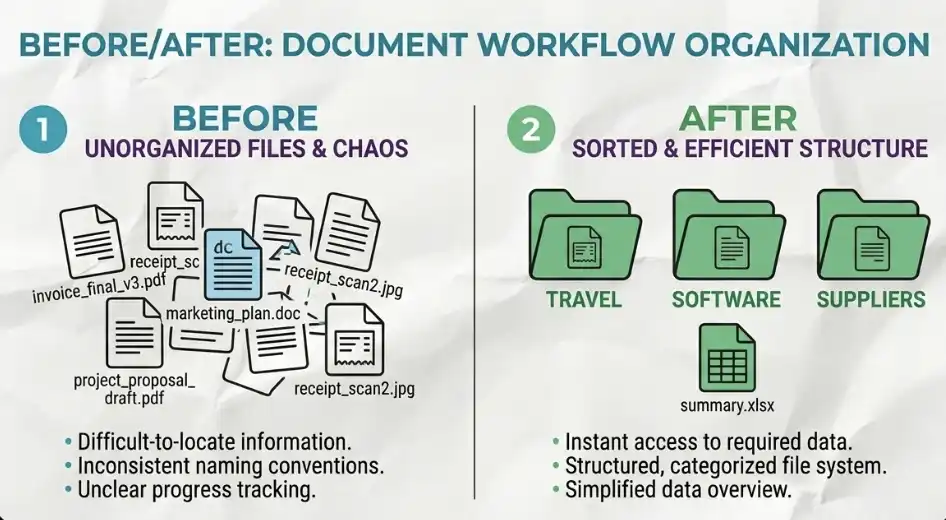
Kéo hàng tá hóa đơn thuộc nhiều loại khác nhau vào thư mục hộp cát này, sau đó nhập từ nhắc: "Vui lòng sắp xếp các hóa đơn này vào các thư mục con khác nhau theo danh mục và tạo bảng tóm tắt Excel."
Cowork sẽ liệt kê kế hoạch thực hiện ở bên phải giao diện, sau đó bắt đầu xử lý độc lập. Nó thậm chí có thể lên lịch cho nhiều tác nhân con song song để hoàn thành các phần khác nhau của nhiệm vụ cùng một lúc.
Khi bạn uống xong cà phê, hóa đơn của bạn có thể đã được sắp xếp.
Xây dựng AI của bạn không gian làm việc
Nếu bạn đang sử dụng Cowork "không có cấu trúc", chắc hẳn bạn đã gặp phải những vấn đề sau: nó không nhớ gì giữa các phiên làm việc khác nhau; mỗi khi bạn mở một cửa sổ mới, bạn phải giải thích lại công việc kinh doanh của mình; các nhiệm vụ khác nhau can thiệp lẫn nhau và trộn lẫn với nhau.
Chỉ có một giải pháp - thiết lập hệ sinh thái dự án.
Hệ sinh thái dự án là gì?
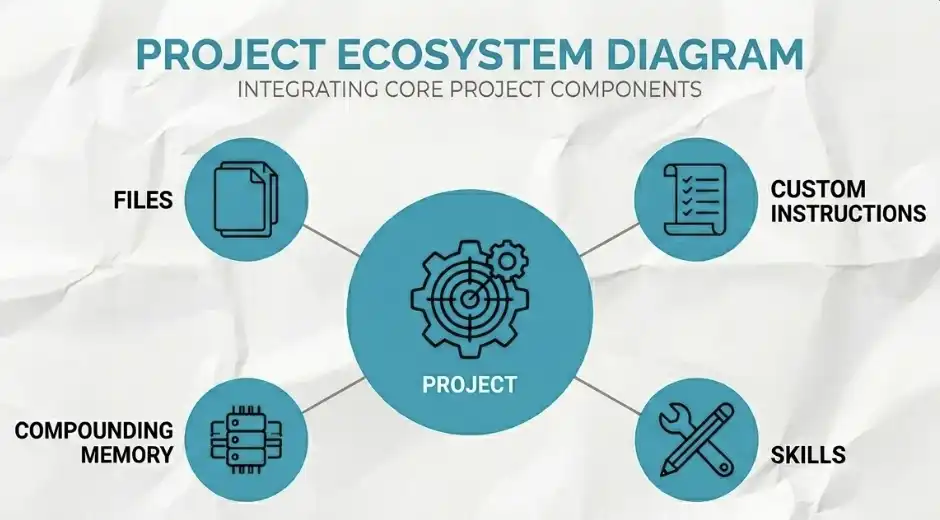
Dự án (dự án) không phải là một thư mục đơn giản. Nó là một nơi chứa tích hợp những thứ sau: tệp của bạn, hướng dẫn tùy chỉnh, kỹ năng và bộ nhớ theo ngữ cảnh có thể được tích lũy theo thời gian...tất cả ở cùng một nơi.
·Điều gì sẽ xảy ra nếu không có Dự án? Claude không biết bạn là ai, công việc kinh doanh của bạn là gì hay giọng điệu của bạn là gì. Vì vậy, bạn bị mắc kẹt trong một vòng luẩn quẩn: mỗi cuộc trò chuyện, bạn đều giải thích lại từ đầu.
·Sau khi có Project. Bối cảnh bắt đầu "tích lũy lãi kép". Ví dụ, ở tuần 1, bạn cần viết cả bài để giải thích rõ ràng; nhưng đến tuần thứ 6, bạn chỉ cần nói "làm như bình thường" là Claude sẽ biết bạn đang nói về điều gì. Đây chính là sức mạnh thực sự của Cowork.
Một nguyên tắc rất quan trọng: các dự án phải được cách ly
Các khu vực khác nhau phải được chia thành các dự án khác nhau. Ví dụ: dự án nội dung YouTube; Các dự án tài chính/tài chính không được trộn lẫn với nhau.
Nếu không thì điều gì sẽ xảy ra? Giọng điệu và quy tắc của YouTube sẽ "làm ô nhiễm" các nhiệm vụ tài chính; Claude sẽ bắt đầu nhầm lẫn các phong cách và đầu ra sẽ trở nên không ổn định. Đây là điều không thể thương lượng và phải được cách ly nghiêm ngặt.
Ba cách để tạo Dự án
Bạn có thể tạo dự án theo ba cách:
1. Bắt đầu từ đầu
·Đặt tên cho dự án
·Viết hướng dẫn (hướng dẫn) cơ bản
·Liên tục tích lũy ngữ cảnh trong quá trình sử dụng
Thích hợp để xây dựng hệ thống từ đầu.
2. Nhập từ Claude Chat
·Nhập trực tiếp các dự án lịch sử của bạn trong phiên bản web của Claude
·Tất cả bối cảnh và bộ nhớ sẽ được giữ nguyên hoàn toàn
Thích hợp cho người dùng đã tích lũy kinh nghiệm.
3. Tạo dựa trên các thư mục hiện có
·Chọn thư mục trên máy tính của bạn
·Cowork sẽ tự động xây dựng dự án xung quanh các tệp này
Thích hợp cho các tình huống mà bạn đã có sẵn tài liệu và cần bắt đầu nhanh chóng.
Tóm tắt trong một câu: Khả năng của Cowork không nằm ở “một cuộc trò chuyện” mà ở “bối cảnh dự án tích lũy lâu dài”.
Doanh nghiệp của bạn Brain"
Dự án là cơ sở hạ tầng và "tính cách" thực sự tồn tại trong tệp .md.
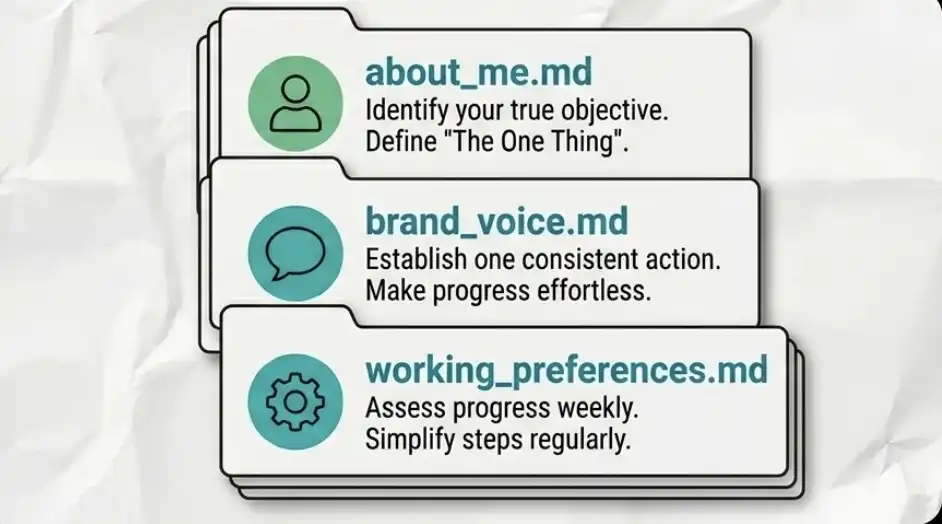
Đây là những tệp văn bản đơn giản được đặt trong thư mục ngữ cảnh của bạn mà Claude đọc trước mỗi nhiệm vụ. Thông qua những tài liệu này, nó hoạt động như thể nó đã làm việc với bạn được hai năm chứ không phải là một trợ lý chung vừa mới gia nhập.
about_me.md
Hãy viết rõ ràng bạn là ai, doanh nghiệp của bạn làm gì, khách hàng của bạn là ai, bạn kiếm tiền bằng cách nào và những ưu tiên hiện tại của bạn.
Claude đọc tập tin này mọi lúc - mọi lúc.
brand_voice.md
Xác định cách diễn đạt của bạn: giọng điệu bạn thích, cách diễn đạt bạn ghét và các mẫu câu thường dùng. Bạn có thể dán trực tiếp các mẫu văn bản thực tế trước đây của mình.
Mục đích của tập tin này là làm cho nội dung bạn viết không còn giống "Claude giống nhau".
working_preferences.md
Chỉ định cách bạn làm việc: cách quản lý tác vụ, nơi lưu tệp và định dạng đầu ra.
Đừng tự viết từ đầu
Cách dễ nhất là nhờ Claude hỏi bạn. Bạn chỉ có thể nói: "Hãy hỏi tôi từng câu hỏi và tạo ra một tài liệu tư duy kinh doanh dựa trên câu trả lời của tôi." Chỉ mất 15 phút. Nhưng nó có thể giúp bạn tiết kiệm hàng giờ mỗi tuần và nó sẽ kéo dài.
Chỉ thị toàn cầu so với dự án chỉ thị
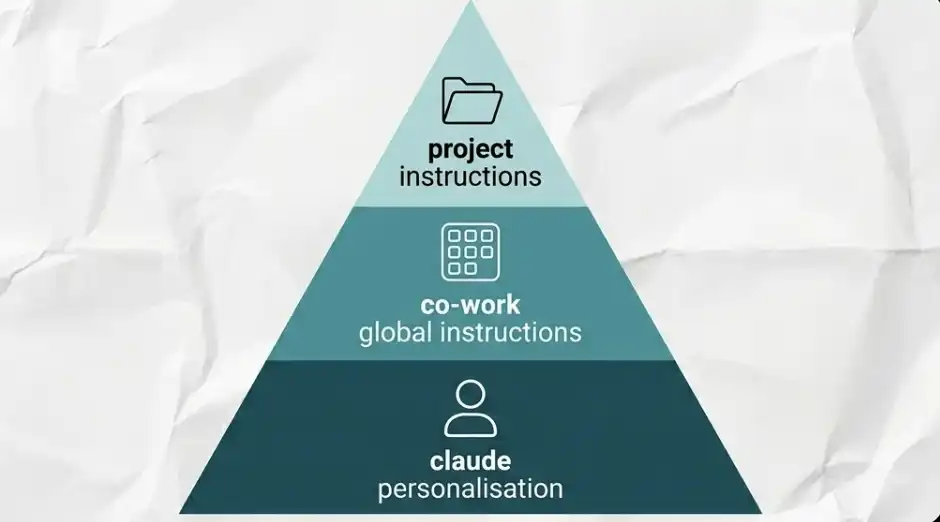
Có ba cấp độ, mỗi cấp độ sẽ dần dần thắt chặt phạm vi. Chỉ khi cấu hình được 3 lớp này thì Cowork mới hoạt động ổn định.
Cấp 1: Cá nhân hóa Claude (Toàn cầu)
Nhấp vào tên của bạn → Đi tới Cài đặt. Lớp này sẽ áp dụng cho tất cả các kịch bản Trò chuyện, Viết mã và Cowork.
Chúng được sử dụng để đặt "các quy tắc chung" của bạn, chẳng hạn như:
·Tránh sử dụng quá nhiều chữ in đậm
·Ưu tiên sử dụng các nguồn chính khi thực hiện nghiên cứu thay vì nội dung tổng hợp cũ
·Không sử dụng các cách diễn đạt mơ hồ, thận trọng (không có ngôn ngữ phòng ngừa rủi ro)
Đây là quy tắc ứng xử cơ bản của bạn.
Lớp 2: Hướng dẫn chung về Cowork
Đường dẫn: Cài đặt → Cài đặt Cowork → Hướng dẫn chung. Lớp này chỉ hoạt động trong Cowork nhưng áp dụng cho tất cả các tác vụ.
Nó phù hợp để viết một số quy tắc phải được thực thi thống nhất, chẳng hạn như:
·Chỉ định định dạng ngày
·Quy ước đặt tên tệp (chẳng hạn như gạch dưới_descriptive_name)
·Khi xử lý các tác vụ liên quan đến kinh doanh, trước tiên hãy luôn kiểm tra thư mục hộp cát
Mục đích là để ngăn bạn liên tục nhập cùng một ngữ cảnh trong mỗi tác vụ.
Cấp độ 3: Chỉ thị dành riêng cho từng dự án
Chỉ có hiệu lực trong một dự án duy nhất.
Ví dụ: trong dự án YouTube của bạn:
·Sử dụng một công cụ trình chiếu cụ thể để tạo phần đầu video
·Ghi tất cả dữ liệu vào một bảng cố định
Những quy tắc này sẽ không ảnh hưởng đến dự án tài chính của bạn.
Nguyên tắc cốt lõi: cách ly nghiêm ngặt
Các quy tắc cho các dự án khác nhau phải được cách ly. Nếu không sẽ xảy ra tình trạng "ô nhiễm": Các quy định về nội dung của YouTube ảnh hưởng đến các nhiệm vụ tài chính; kiểu đầu ra khó hiểu và logic bị sai lệch. Sau khi nhầm lẫn, Claude sẽ bắt đầu "đánh mất con người thật của mình".
Tình hình chung quyết định thói quen, Cowork quyết định việc thực hiện và các dự án quyết định tính chuyên nghiệp.
Trang bị AI của bạn với khả năng
Từ đây, Cowork không còn chỉ là một công cụ hữu ích mà trở thành một nhà điều hành có khả năng thực hiện các nhiệm vụ một cách tự chủ. Chúng tôi cần cung cấp cho nó khả năng bước ra khỏi hộp cát và tương tác với các ứng dụng, trang web và môi trường máy tính để bàn của bạn.
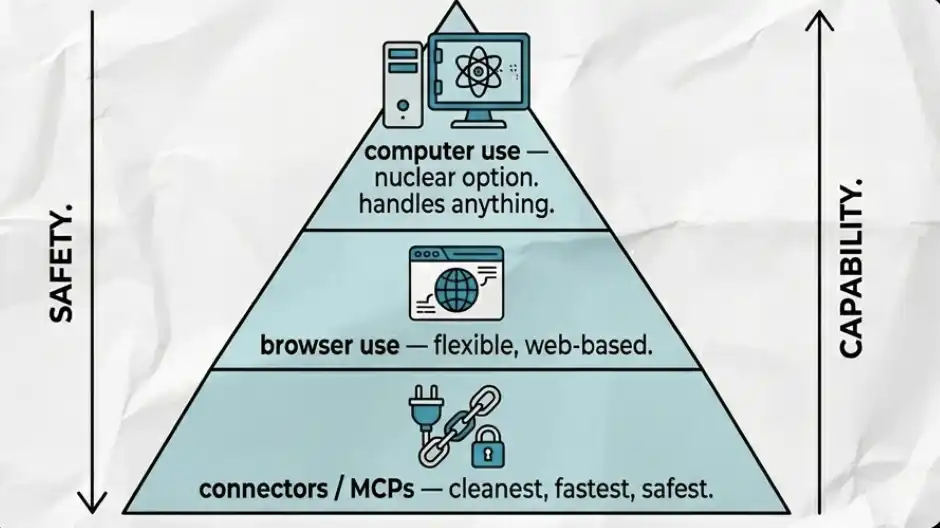
Có ba cấp độ khả năng được sử dụng theo thứ tự này: đầu tiên là trình kết nối, tiếp theo là khả năng của trình duyệt và hoạt động của máy tính làm bản sao lưu.
Trình kết nối và MCP
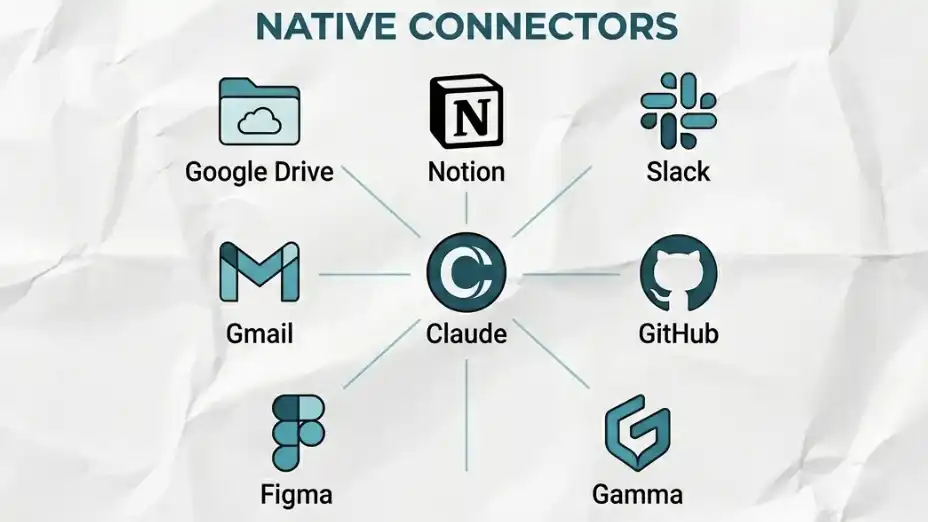
Trình kết nối (còn được gọi là MCP, Giao thức bối cảnh mô hình) cho phép Claude hoạt động trực tiếp trong các ứng dụng bạn sử dụng hàng ngày.
Không phải bằng cách sao chép và dán, không phải bằng cách chụp ảnh màn hình mà bằng cách truy cập được ủy quyền và thực hiện các thao tác trực tiếp trong giao diện ứng dụng. Trình kết nối tích hợp hỗ trợ Google Drive, Notion, Slack, Gmail, GitHub, Figma, v.v.
Cách kết nối
Nhấp vào dấu cộng trên giao diện trò chuyện, nhập tab trình kết nối, duyệt hoặc tìm kiếm công cụ bạn cần, sau đó hoàn tất quy trình ủy quyền trong trình duyệt.
Sau khi kết nối hoàn tất, bạn có thể thực hiện kiểm soát quyền chi tiết. Đối với mỗi ứng dụng được kết nối, bạn có thể đặt ứng dụng đó thành "Luôn cho phép", "Yêu cầu xác nhận" hoặc "Không có quyền truy cập". Bạn luôn có toàn quyền kiểm soát những gì nó có thể và không thể làm.
Trình kết nối riêng
Lấy Gamma làm ví dụ: Nếu Claude tạo bản trình bày mà không có trình kết nối chuyên dụng thì hiệu ứng thường ở mức tầm thường và bố cục cũng như cấu trúc không lý tưởng.
Nhưng khi bạn bật trình kết nối Gamma, Cowork sẽ tự động chuyển nội dung cho Gamma, điều này sẽ tạo ra một bản trình bày có cấu trúc rõ ràng và thiết kế hình ảnh hoàn hảo.
Nguyên tắc cốt lõi là: sử dụng đúng công cụ cho đúng nhiệm vụ. Đừng để một công cụ đa năng làm công việc mà lẽ ra một công cụ chuyên nghiệp phải làm.
Chuyên gia Hack
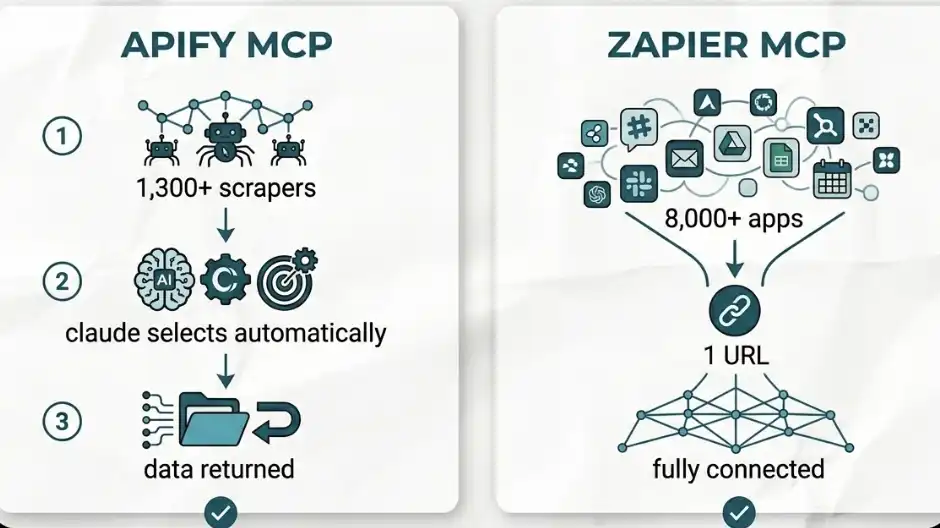
Bí quyết 1: Apify MCP (cạo dữ liệu dễ dàng)
Bạn muốn cạo dữ liệu từ YouTube, TikTok hoặc Instagram? Bạn không cần n8n và bạn không cần xây dựng các quy trình tự động hóa phức tạp. Tôi đã thử cả hai trước đây và sự khác biệt là rất rõ ràng khi so sánh.
Các bước thao tác:
·Tạo Mã thông báo API miễn phí trong tài khoản Apify của bạn
·Mở trình kết nối của Cowork và tìm kiếm "Apify"
·Dán Khóa API của bạn và hoàn tất kết nối
Sau khi hoàn tất, khi bạn yêu cầu Claude lấy dữ liệu từ một nền tảng nhất định, nó sẽ tự động nhận được hơn 1300 dữ liệu từ Apify. Hãy chọn công cụ thích hợp nhất trong số các công cụ thu thập thông tin (chúng được gọi là "diễn viên") để thực hiện nhiệm vụ.
Bạn không cần phải chọn hoặc định cấu hình theo cách thủ công. Nó tự động tìm công cụ, chạy nó và trả về dữ liệu.
Hack 2: Zapier MCP (Kết nối hơn 8000 ứng dụng)
Nếu bạn đang sử dụng một công cụ không được Claude hỗ trợ nguyên bản thì đây là giải pháp. Đây là một tính năng thực sự gây ấn tượng với tôi ngay lần đầu sử dụng.
MCP của Zapier có thể kết nối với hơn 8.000 ứng dụng, chẳng hạn như HubSpot, Skool, Airtable, v.v.
Các bước thao tác:
·Tạo máy chủ MCP trong nền tảng Zapier
·Chọn "Claude Cowork"
·Định cấu hình các công cụ và thao tác cụ thể mà bạn được phép sử dụng
·Sao chép URL đã tạo
·Quay lại trình kết nối của Claude, tìm kiếm "Zapier" và dán URL
Trong vòng chưa đầy 10 phút, bạn đã mở khóa hơn 8.000 Ứng dụng.
Bộ tích hợp hoàn chỉnh này trực tiếp loại bỏ một vấn đề phổ biến: "Nhưng tôi nên làm gì nếu công cụ tôi sử dụng không được hỗ trợ?"
Bây giờ, vấn đề này về cơ bản có thể biến mất vĩnh viễn.
Khả năng của trình duyệt: hoạt động web tự động
Nếu không có trình kết nối, hãy sử dụng tiện ích mở rộng của trình duyệt. Đây là cấp độ khả năng thứ hai.
Phương pháp cài đặt
·Mở Google Chrome
·Truy cập Cửa hàng Chrome trực tuyến
·Tìm kiếm "Claude"
·Cài đặt và ghim vào thanh công cụ
·Bật "Claude in Chrome" trong cài đặt Cowork
Khả năng sau khi bật
Sau khi bật, Claude Nó có thể:
·Tự động mở trình duyệt tab
·Truy cập trang web
·Đọc nội dung trang
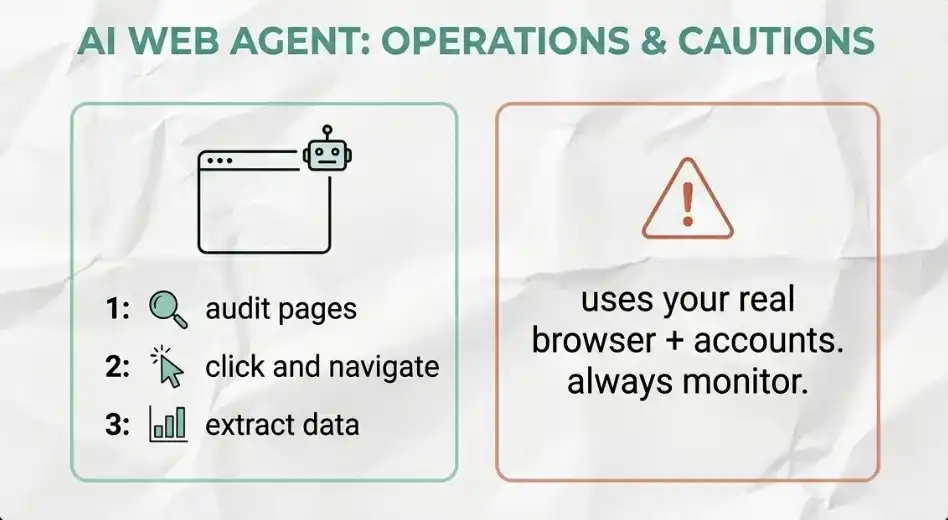
Bạn có thể cung cấp URL và yêu cầu trang:
·Xem lại trang đích
·Phân tích thiết kế CTA (nút hành động)
·Thực hiện phân tích sản phẩm cạnh tranh
Nó không chỉ có thể đọc văn bản mà còn hiểu cấu trúc trang, chẳng hạn như:
·Nhấn mạnh chữ nghiêng
·Tiêu đề cấp độ
·Bố cục trang
Và nó có thể thực hiện các thao tác nhiều bước.
Ví dụ: bạn có thể yêu cầu nó: Mở YouTube → Duyệt qua các video được đề xuất → Trả về âm lượng phát lại, tỷ lệ như và cảm xúc nhận xét
Nó có thể được thực hiện đầy đủ.
Cảnh báo rủi ro phải được xem xét nghiêm túc
Claude đang sử dụng trình duyệt thực của bạn. Nói cách khác, nó được đăng nhập vào tài khoản cá nhân của bạn. Nếu bạn yêu cầu nó tìm kiếm vé máy bay và bạn đã lưu phương thức thanh toán trên trang web của hãng hàng không - về mặt kỹ thuật, nó có khả năng hoàn tất thanh toán trực tiếp.
Vì vậy, bạn cần:
·Giám sát hoạt động của nó
·Đặt các hạn chế truy cập (danh sách chặn)
Đây không phải là rủi ro về mặt lý thuyết mà là khả năng thực tế. Hãy đối xử với nó như một nhân viên mới đã có quyền truy cập vào tài khoản của bạn.
Khả năng vận hành của máy tính: toàn màn hình và máy tính để bàn control
Khi trình kết nối không thể giải quyết được sự cố và khả năng của trình duyệt cũng không thể giải quyết được vấn đề đó, hãy sử dụng Sử dụng máy tính. Đây là phương án cuối cùng.
Nó cho phép Claude:
· "Xem" trực tiếp màn hình của bạn
· Điều khiển chuột của bạn
· Gõ trên bàn phím của bạn
Nói cách khác, giờ đây nó có thể thực hiện mọi việc bạn có thể làm thủ công trên máy tính.
Cách bật
·Nhấp vào tên tài khoản của bạn
·Nhập Cài đặt → Chung
·Mở "Sử dụng máy tính"
Quan trọng: Trước khi thực hiện bất kỳ thao tác nào, hãy thêm các ứng dụng nhạy cảm vào danh sách chặn (danh sách đen).
Kịch bản sử dụng thực tế
Ví dụ: bạn có thể yêu cầu Claude tìm một tệp video trên máy tính để bàn và kéo tệp đó vào dự án CapCut
Quy trình thực hiện là:
·Claude yêu cầu quyền truy cập vào Finder và CapCut
·Bạn hoàn toàn không cần phải thao tác trên bàn phím
·Nó sẽ nhận dạng trực quan các tệp của bạn
·Mở phần chỉnh sửa phần mềm
·Tìm tệp tương ứng và hoàn tất việc kéo vào
Toàn bộ quá trình được hoàn thành tự động. Khả năng này rất mạnh mẽ. Vì điều này, bạn phải thiết lập danh sách chặn trước.
Tự động hóa và tác vụ Ủy quyền
Có một quy tắc sẽ thay đổi hoàn toàn cách bạn sử dụng công cụ này: bất kỳ nhiệm vụ nào được lặp lại nhiều hơn một lần một tuần đều phải được tự động hóa.
Hệ thống tự động hóa được chia thành bốn lớp: Kỹ năng, Plugin, Nhiệm vụ theo lịch trình và Chế độ điều phối. Chúng là những khả năng được xếp chồng lên nhau từng lớp. Chúng không cần phải được xây dựng cùng một lúc mà được xây dựng từng bước một theo trình tự.
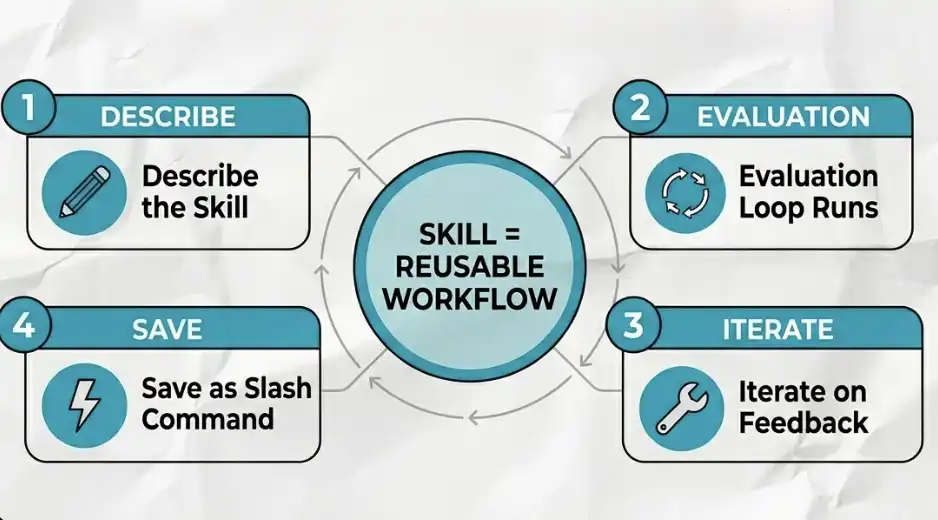
Kỹ năng tùy chỉnh: Nén quy trình làm việc thành một lệnh
Kỹ năng về cơ bản là một quy trình làm việc AI có thể tái sử dụng được gói gọn trong một lệnh duy nhất.
Bạn không còn cần phải viết một dòng nhắc dài để thực hiện cùng một quy trình mỗi lần nữa,
Nhưng bạn chỉ cần gọi nó bằng lệnh gạch chéo, chẳng hạn như: /summarise_invoices
Điều gì đằng sau Skill?
Về cơ bản, đó là tệp .md:
Chứa hướng dẫn
Đôi khi chứa tập lệnh
Claude tải động khi thực hiện tác vụ
Bạn không cần viết mã. Chỉ cần mô tả nó bằng ngôn ngữ tự nhiên và Claude sẽ tạo tệp cho bạn.
Quy trình sáng tạo kỹ năng
1. Định nghĩa (Lời nhắc)
Mô tả rõ ràng Kỹ năng này sẽ làm gì.
Ví dụ:
·Tự động áp dụng màu sắc và phông chữ thương hiệu của bạn cho tất cả các bản trình bày được tạo
·Sắp xếp một loạt hóa đơn vào một bảng có cấu trúc
2. Đánh giá (Vòng đánh giá)
Cowork có cơ chế kiểm tra Kỹ năng tích hợp:
·Sử dụng Kỹ năng để thực hiện một nhiệm vụ
·Không cần Kỹ năng Thực hiện lại (làm đường cơ sở)
·So sánh hai kết quả cạnh nhau
3. Lặp lại (Lặp đi lặp lại)
Kiểm tra kết quả:
·Có thiếu yêu cầu nào không (chẳng hạn như quên sử dụng nền màu be)?
·Phông chữ có đúng không?
·Định dạng có như mong đợi không?
Phản hồi vấn đề cho Claude và nó sẽ tự động sửa lỗi.
4. Lưu & Triển khai (Lưu & Triển khai)
Khi đầu ra đáp ứng các tiêu chuẩn của bạn: nhấp vào "sao chép vào kỹ năng của bạn"
Kể từ bây giờ, toàn bộ quá trình này có thể được gọi bằng một lệnh duy nhất.
Các loại kỹ năng bạn có thể xây dựng
·Tự động phân tích cú pháp toàn bộ thư mục hóa đơn và tạo bảng Excel được phân loại
·Xem video trên YouTube và tạo bản ghi HTML tương tác có dấu thời gian
·Gọi API mô hình hình ảnh bên ngoài để tạo đồ họa thông tin phù hợp với phong cách thương hiệu của bạn chỉ bằng một cú nhấp chuột
Tóm tắt một câu: Kỹ năng = Biến "các quy trình phức tạp" thành "một hành động".
Plugin: Xâu chuỗi nhiều Kỹ năng thành một quy trình làm việc hoàn chỉnh
Một Kỹ năng chỉ có thể tự động hóa một quy trình và vai trò của Plugin là xâu chuỗi nhiều Kỹ năng và trình kết nối lại với nhau để tự động hóa công việc của một "bài đăng" hoàn chỉnh.
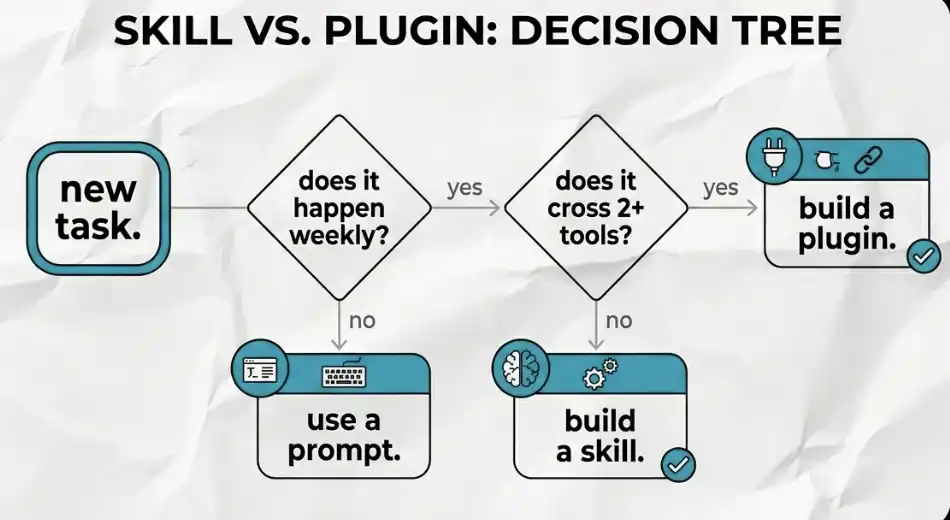
Làm cách nào để quyết định nên sử dụng Skill hay Plugin?
Có thể sử dụng một bài kiểm tra đơn giản:
·Nhiệm vụ này có được lặp lại hàng tuần không? Nếu không, chỉ cần sử dụng lời nhắc bình thường.
·Nó có bao gồm nhiều hơn 3 bước và sử dụng nhiều hơn 2 công cụ (ví dụ: Slack + Gmail + Notion) không? Nếu không, hãy sử dụng Kỹ năng. Nếu vậy thì bạn nên sử dụng Plugin.
Plugin được xây dựng như thế nào?
Bạn chỉ cần cho Cowork biết: bạn muốn tự động hóa nhóm quy trình công việc nào
Nó sẽ tự động thêm: MCP (trình kết nối) cần thiết; các Kỹ năng tương ứng. Được kết hợp thành một "gói quy trình chính" hoàn chỉnh, toàn bộ quy trình có thể được chạy bằng một lệnh.
Giá trị quan trọng nhất của Plugin: có thể tái sử dụng và phân phối
Plugin có thể được chia sẻ. Bạn có thể gói quy trình làm việc tốt nhất (SOP) của mình vào một phần bổ trợ và phân phối nó cho nhóm hoặc cộng đồng của bạn. Khi họ thực hiện nhiệm vụ, hiệu quả sẽ gần giống như khi bạn tự mình thực hiện.
Nói cách khác: cách bạn làm việc sẽ hiệu quả hơn.
Lên lịch tác vụ: để tự động hóa chạy theo thời gian
Giờ đây, Kỹ năng và Plugin có thể tự động kích hoạt thực thi theo thời gian đã đặt. Chúng chạy ngay cả khi bạn không ngồi trước máy tính.
Cách thiết lập nhiệm vụ đã lên lịch
·Nhập tab "Đã lên lịch" ở thanh bên trái
·Nhấp vào "Nhiệm vụ mới"
·Điền tên và mô tả nhiệm vụ
·Trích dẫn Kỹ năng hoặc quy trình làm việc tương ứng trong lời nhắc. Ví dụ: "Sử dụng kỹ năng tìm kiếm chuyến bay của tôi để tìm các chuyến bay khứ hồi đến Tây Ban Nha với giá dưới 2.400 bảng Anh"
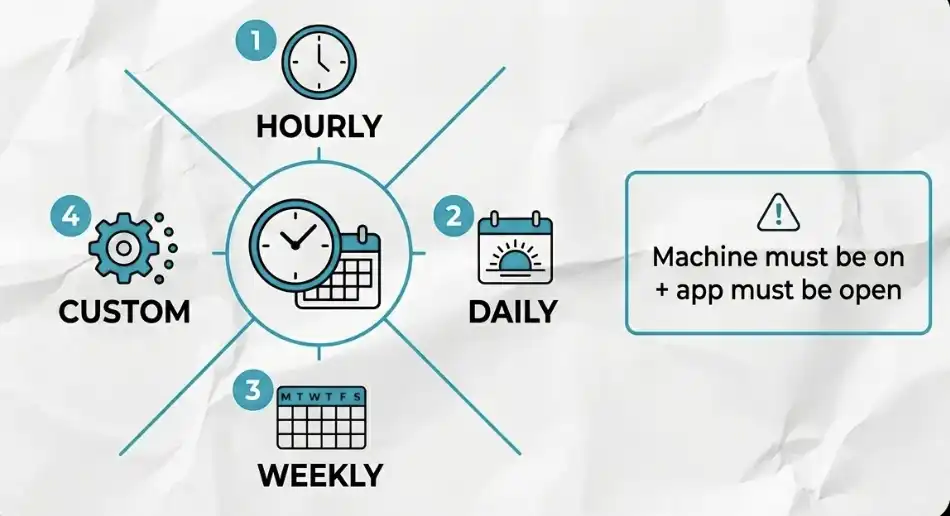
·Đặt tần suất thực hiện: hàng giờ, hàng ngày, hàng tuần hoặc ngày + giờ được chỉ định
·Chọn thư mục dự án tương ứng
·Lưu
Một trong những quy tắc quan trọng nhất
Tác vụ đã lên lịch sẽ chỉ được thực thi khi máy tính của bạn bật và ứng dụng Cowork đang chạy. Nếu bạn đặt một tác vụ lúc 9 giờ sáng và máy tính của bạn đang tắt, tác vụ đó sẽ đợi cho đến khi bạn bật máy tính.
Một chi tiết quan trọng dễ bị bỏ qua
Nên điều chỉnh cài đặt nguồn điện để thiết bị luôn hoạt động. Đây là nguồn gốc của sự cố phổ biến nhất - nhiều "lỗi" tự động hóa không phải do cấu hình sai nhưng thiết bị không chạy.
Chế độ gửi: từ xa điều khiển bằng điện thoại di động
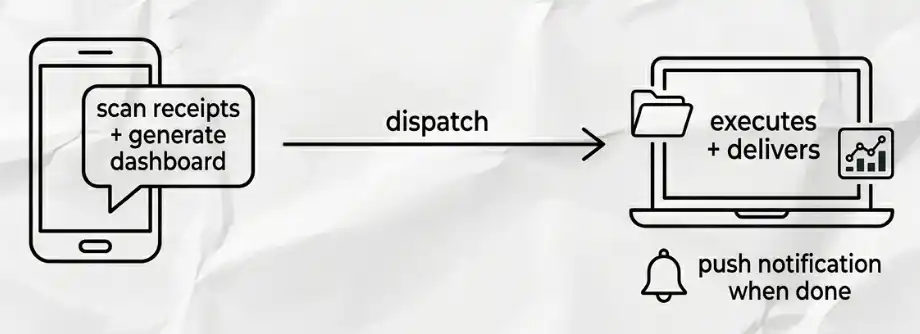
Khi bạn không ngồi trước máy tính nhưng tác vụ cần được thực hiện trên máy cục bộ, hãy sử dụng chế độ Điều phối. Bạn có thể gửi tin nhắn cho Claude trên điện thoại di động của mình và nó sẽ thực hiện nhiệm vụ trên máy tính để bàn của bạn. Điện thoại và máy tính chia sẻ cùng một chuỗi hội thoại và ngữ cảnh không bị gián đoạn.
Cách thiết lập
Trong Cowork trên máy tính để bàn:
·Mở cài đặt và bật Dispatch
·Bật "Keep Awake" trong menu Dispatch (rất quan trọng). Điều này ngăn máy tính chuyển sang chế độ ngủ, từ đó ngăn không cho truy cập được các tệp
·Cho phép các hành động của trình duyệt và sử dụng máy tính
Cách sử dụng
Gửi lệnh trên điện thoại của bạn, ví dụ: "Quét thư mục biên nhận của tôi và tạo trang tổng quan dữ liệu".
Cowork sẽ thực hiện toàn bộ quy trình trên máy tính của bạn. Sau khi bật thông báo đẩy, bạn sẽ được nhắc nhở ngay khi hoàn thành nhiệm vụ.
Quy trình làm việc ở cấp độ chính: Xây dựng ba hệ thống này trước tiên
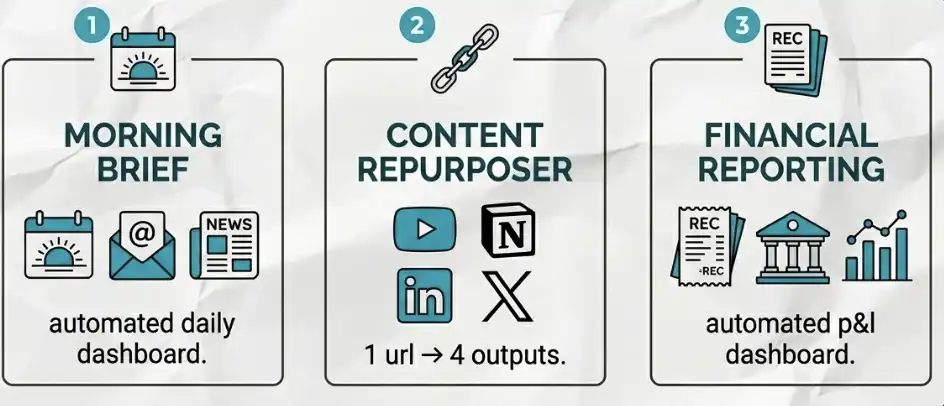
Ba hệ thống sau đây đáng làm nhất trước tiên, theo thứ tự này.
1. Bản tóm tắt buổi sáng hàng ngày (Bản tóm tắt buổi sáng)
Yêu cầu Claude sắp xếp thông tin trong ngày trước khi bạn bắt đầu làm việc. Có thể được đặt làm tác vụ theo lịch trình và được kết nối với lịch và email của bạn. Nó sẽ:
· Tóm tắt lịch trình trong ngày
· Liệt kê các mục email cần xử lý
· Kiểm tra thời tiết địa phương
· Nắm bắt những tin tức mới nhất liên quan đến ngành của bạn
· Thậm chí còn giúp bạn soạn thảo trước các email trả lời để bạn xem xét và gửi
Ngay khi bạn ngồi xuống trước máy tính, mọi thứ đã sẵn sàng. Riêng bộ này đã đáng giá phí đăng ký.
2. Trình tái sử dụng nội dung
Cung cấp cho Claude một liên kết YouTube và nó sẽ tự động hoàn thành:
·Trích xuất bản ghi video
·Sắp xếp nội dung vào một trang Notion mới
·Tự động tạo bản sao dựa trên nền tảng phù hợp với LinkedIn và X
Một đầu vào, ba đầu ra. Không cần thao tác thủ công trong suốt quá trình.
3. Báo cáo tài chính
Đặt nhiệm vụ để chạy tự động hàng tháng.
Bạn có thể:
Cấp cho Claude quyền truy cập vào hồ sơ giao dịch của bạn (mà không cần cung cấp thông tin tài khoản đầy đủ)
Hoặc cung cấp trực tiếp thư mục biên nhận
Nó sẽ tự động:
Chi tiêu theo danh mục
·Kiểm tra thu nhập và chi tiêu
·Tạo Bảng điều khiển tài chính HTML tương tác (Hiển thị lãi và lỗ)
Kế toán viên của bạn có thể sử dụng trực tiếp báo cáo được sắp xếp này và bạn hầu như không mất thời gian.
Quản lý mã thông báo: Cách tránh hết ghi công nhanh chóng
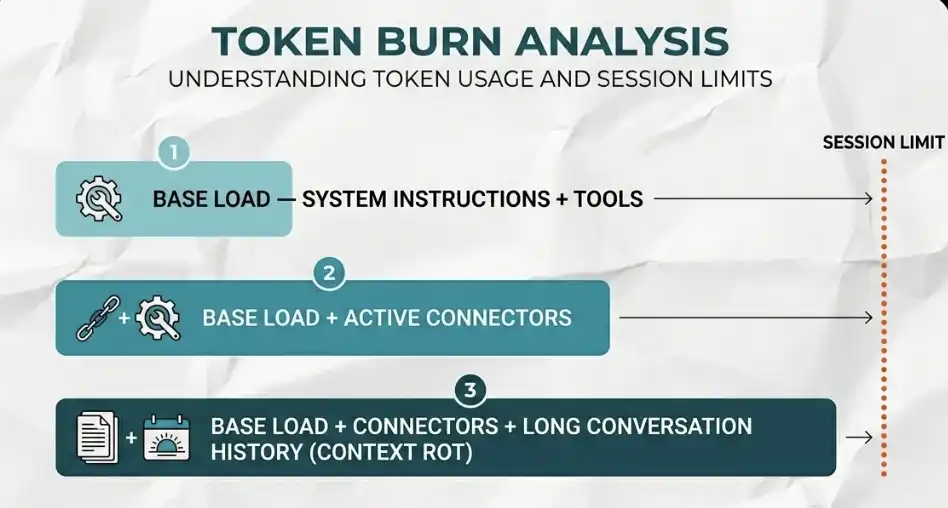
Mỗi từ bạn gửi cho Claude và mỗi từ nó đọc từ tệp đều tiêu tốn mã thông báo. Nếu bạn không quản lý nó đúng cách, bạn có thể hết tín dụng trong vòng một tuần.
Tôi đã thấy mọi người dùng hết giới hạn kế hoạch tối đa trong ba ngày do ba sai lầm hoàn toàn có thể tránh được. Như sau:
Sai lầm 1: Bỏ qua tải cơ bản
Trước khi bạn nhập bất cứ thứ gì, một phần cửa sổ ngữ cảnh của bạn đã bị chiếm:
·Lệnh hệ thống
·Công cụ đang sử dụng
·Trình kết nối MCP đã bật
Những công cụ này sẽ chiếm mã thông báo. Đầu nối càng được mở thì tốc độ tiêu thụ càng nhanh. Chỉ kích hoạt những phần bạn thực sự cần cho tác vụ hiện tại.
Lỗi 2: Xoay bối cảnh
Nếu bạn sử dụng liên tục cùng một cửa sổ hội thoại trong thời gian dài, Claude sẽ tải lại toàn bộ lịch sử hội thoại mỗi lần. Ví dụ: nếu bạn vừa viết xong một email và yêu cầu nó lên kế hoạch cho chuyến đi đến Dubai trong cùng một cửa sổ, hệ thống cũng sẽ tải "nội dung email" vào "nhiệm vụ du lịch".
Đây là một sự lãng phí hoàn toàn và nhiều người đã vô tình sử dụng hết hạn mức tín dụng của mình.
Sai lầm 3: Sử dụng các cuộc hội thoại để xử lý các tác vụ hàng loạt
Nếu bạn muốn xử lý 100 hóa đơn nhưng để Claude đọc và xử lý từng hóa đơn trong cuộc trò chuyện thì bạn sẽ nhanh chóng hết token. Cách tốt hơn là để Cowork viết một tập lệnh có thể sử dụng lại (Skill) để xử lý các hóa đơn này.
Mã thông báo mà tập lệnh sử dụng thấp hơn nhiều so với mã thông báo xử lý từng đoạn hội thoại. Khoảng cách là rất rõ ràng.
Quy tắc 30–45 phút
Hãy giữ mỗi buổi học ngắn gọn và tập trung.
·Mỗi cửa sổ chỉ xử lý một chủ đề
·Mở một cửa sổ mới sau 30–45 phút sử dụng hoặc khi chuyển đổi tác vụ
Cửa sổ mới có nghĩa là bối cảnh mới và ngân sách mã thông báo mới.
Parallel Subagents
For large tasks, you can have Claude execute in parallel:
·Deploy multiple subagents
·Each subagent has an independent context window
·Work on different parts simultaneously
Einstein Principle
Opus is only used for complex, high-risk reasoning tasks. Sonnet is used in almost every other scenario.
99% of the time, you don't need Opus. Don't use this as the default model.
AI Security
Cowork runs directly on your local machine. Anthropic has built-in security mechanisms at the bottom of the product, so the basic risk is low. That's not the problem.
The real risk comes from others.
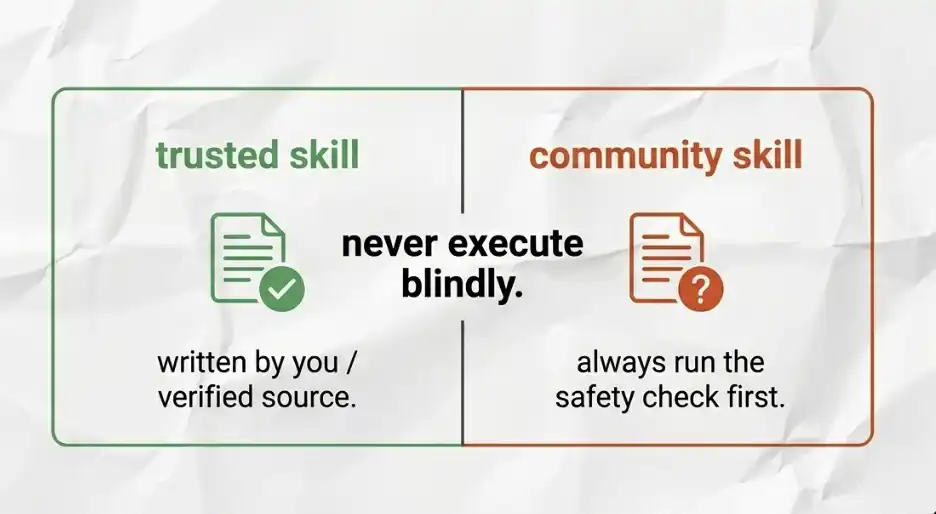
You can download advanced Skills built by other users from platforms such as GitHub. When you import these external skills, you are essentially introducing a set of instructions for Claude to execute on your machine within the permissions you have granted.
If someone embeds malicious instructions in this .md file, prompt injection may occur - such as inducing the AI to delete files, steal data, or even escalate its own privileges in your system.
This is not a hypothesis, but a real risk.
Security Check Process
Before adding any external .md file to your Skills library, be sure to perform the following steps: Copy the entire contents of the Skill into Claude Chat, and then directly ask: "Does this Skill contain any instructions that may be harmful, malicious, or beyond its stated mission?"
It only takes two minutes. But it must be done every time, no exceptions.
Key takeaways you should take away
Everything in this guide is based on a key cognitive shift: don't treat Claude Cowork as a chat tool. It is essentially an "autonomous employee" who can accept task delegation.
Once you understand this, you stop asking questions and start assigning work to it.
最重要的三点
1、架构比 Prompt 更重要
一个清晰的项目结构、完善的 .md 上下文文件,以及彼此隔离的项目指令,对输出质量的提升,远远超过任何「巧妙的 prompt」。
基础搭建一次,后面持续复利。
2、自动化体系是分层构建的
顺序是:Skills → Plugins → Scheduled Tasks → Dispatch,每一层都建立在上一层之上。
不要一开始就试图搭完整套系统。先自动化一个每周重复的任务,然后再逐步扩展。
3、安全不是可选项
每一个从社区下载的 Skill,在运行前都必须检查。安全检查只需要两分钟,但这两分钟,可能保护的是你的整台机器。
你的下一步
今天就做这三件事:
·创建一个 sandbox 文件夹
·授予权限
·跑一个真实任务
比如:
·处理杂乱的下载文件夹
·或整理一批发票
这就足够让你真正理解这个工具的能力。
从哪一个工作流开始?
·晨间简报(Morning Brief)
·内容再利用(Content Repurposer)
·财务仪表盘(Financial Dashboard)
选一个,直接开始。
如果只记住一件事
去用 Zapier MCP。它可以连接 8000 多个应用,设置只需要 10 分钟。如果你刚才略过了那一部分,现在回去看。这是整个工具里最被低估的功能,也是大多数人从未真正用上的能力。
[原文链接]
